
두 회계 방식, 어디서 갈리는지
같은 장부라도 담당자가 어디까지 처리하는지에 따라 주의할 지점이 다릅니다. kalmyrex가 어디까지 대신하는지 정리했습니다.
분개 입력과 전표 승인
전자세금계산서 발행
홈택스 매입매출 대조
증빙 첨부
01 · 회계와 전표 관리
분개부터 잠금까지, 한 화면에서
분개 입력과 전표 승인, 월별 잠금이 한 화면에서 이뤄집니다. 부서와 프로젝트 코드를 함께 기록해 손익을 나눠 봅니다.
실무 처리 방식

02 · 세무 연동
전자세금계산서와 홈택스 연동
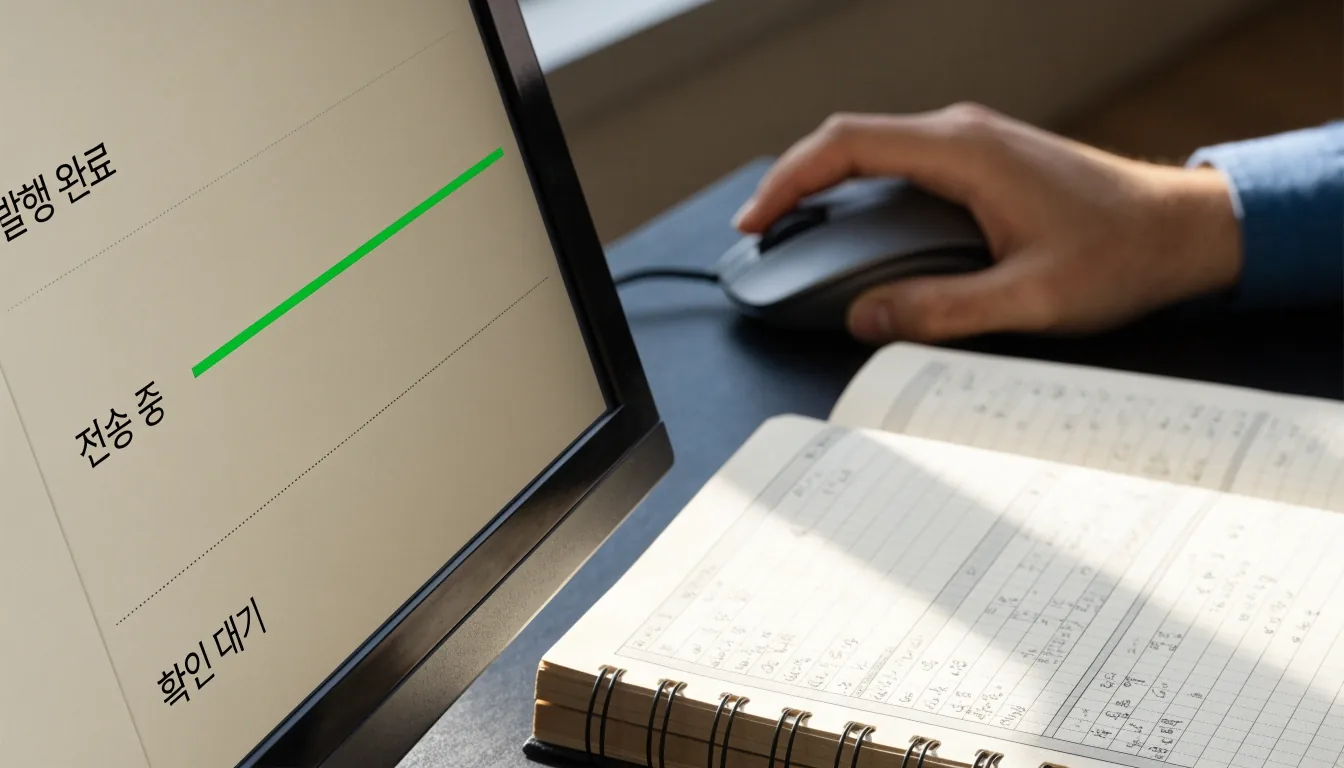
발행과 전송 상태 확인, 매입분 수취 확인을 같은 목록에서 봅니다. 홈택스에서 가져온 매입매출 자료와 대조하여 누락을 찾습니다.
수정 발행이 필요하면 원본과 연결되어 이력이 남습니다. 담당 세무 대리인과 공유할 집계 화면도 따로 둡니다.
증빙관리와 법인카드 연결
분기 말에 서류철을 뒤지는 방식에서 벗어나려면, 증빙이 들어오는 순간부터 붙어 있어야 합니다.
-
유형 자동 분류
영수증 사진과 카드 승인 내역을 함께 붙입니다
현금영수증과 세금계산서, 카드 전표가 유형별로 구분되어 한 목록에서 보입니다.
-
미첨부 알림
빠진 증빙은 담당자에게 바로 알림
증빙이 붙지 않은 건은 담당자에게 알림이 갑니다. 결산 전에 목록이 정리됩니다.
지출결의와 결재선
금액과 비용 성격에 따라 결재 단계가 달라집니다. 접대비처럼 증빙 요건이 까다로운 항목은 필수 첨부를 요구합니다.
-
STEP 01
지출결의서 작성
금액과 비용 성격을 입력하면 결재 단계가 자동으로 정해집니다.
-
STEP 02
결재선 승인
팀장·재무 담당자 순서로 승인이 진행됩니다. 모바일에서도 승인할 수 있습니다.
-
STEP 03
전표로 전환
승인된 지출결의는 그대로 분개와 전표로 이어집니다. 손으로 다시 옮겨 적지 않습니다.
05 · 급여와 인건비
급여 연동과 인건비 정리
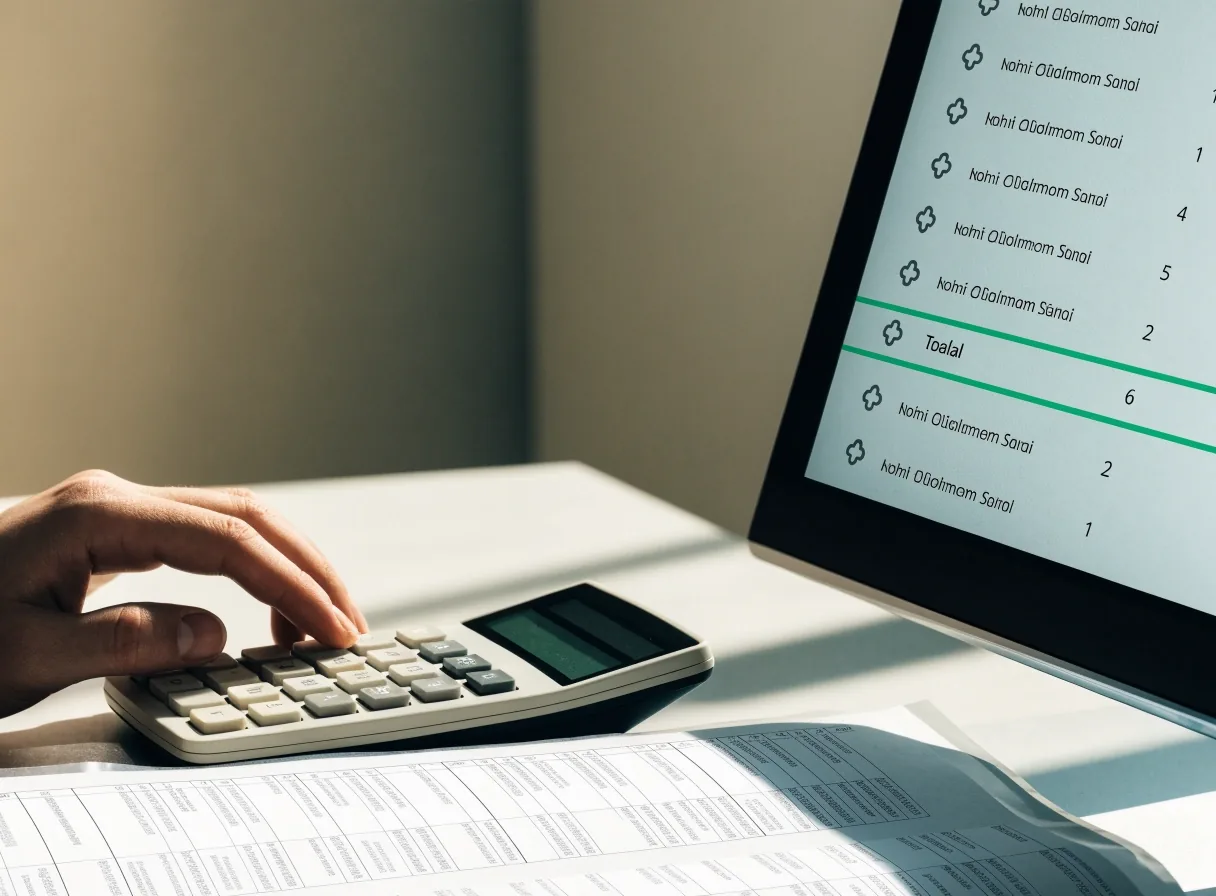
급여 항목과 인건비를 같은 목록에서 정리합니다. 급여대장과 회계 장부가 한 번에 맞춰지므로, 인건비를 부서별로 나눠 손익에 반영할 수 있습니다.
급여대장 → 회계장부
급여 합계와 급여세액이 같은 달 장부에 자동으로 반영됩니다.
부서별 인건비 배분
부서·프로젝트 기준으로 인건비를 나눠 손익을 확인합니다.

06 · 다법인
다법인 회계와 연결 현황
그룹 안의 여러 법인 장부를 하나의 화면에서 봅니다. 각 법인의 연결 상태와 마감 진행을 같은 기준으로 비교할 수 있습니다.
- 법인별 권한 분리
- 법인마다 편집 권한을 따로 두어 다른 법인 장부가 섞이지 않습니다.
- 연결 현황 한 화면
- 장부 연결과 마감 단계가 한 화면에 정리되어 진행 상황이 보입니다.
- 그룹 합산 결산
- 개별 법인 결산을 합쳐 그룹 단위로 확인할 수 있습니다.
법인 수와 사용자 수에 따라 월 구독 금액이 달라집니다. 정확한 금액은 요금제 페이지에서 확인하실 수 있습니다.
연동과 내부통제
회계는 혼자 하는 일이 아닙니다. 그룹웨어와 알림까지 이어져야 결재와 신고가 끊기지 않습니다.
결재 요청·승인 완료·반려 알림이 그룹웨어로 전달됩니다. 담당자는 앱을 다시 열지 않아도 흐름을 놓치지 않습니다.
보안 및 내부통제 보기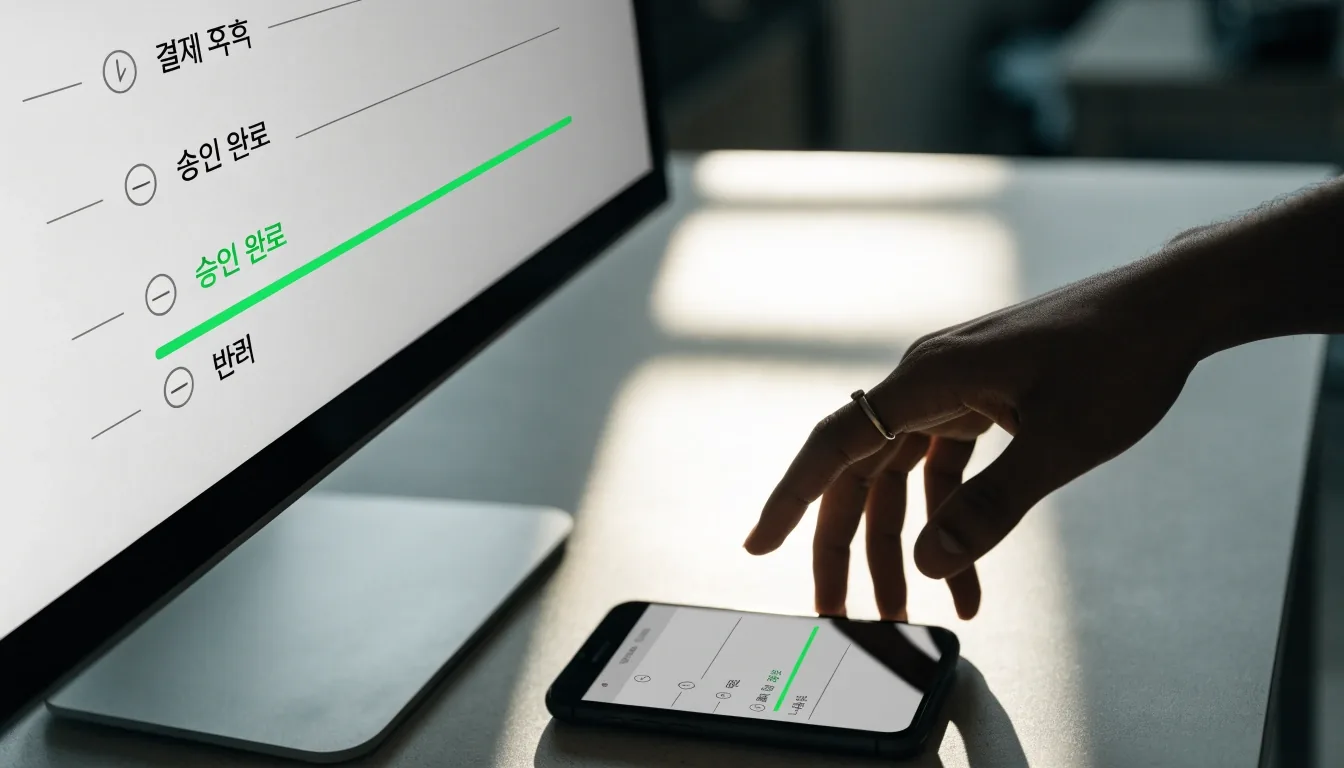
09 · 다음 단계
도입 상담은 여기에서 시작합니다
장부 이관 계획, 사용자 수, 결재선 구조를 함께 확인합니다. 필요한 기능만 골라 도입 순서를 안내해 드립니다.
- 상담 전화
- +82 2-6944-0409
- 사무실
- 서울특별시 마포구 월드컵북로 56, 7층 703호
- 상담 시간
- 월–금 09:00–18:00